 Welcome to MSM Consulting
Welcome to MSM Consulting
Welcome to MSM Consulting

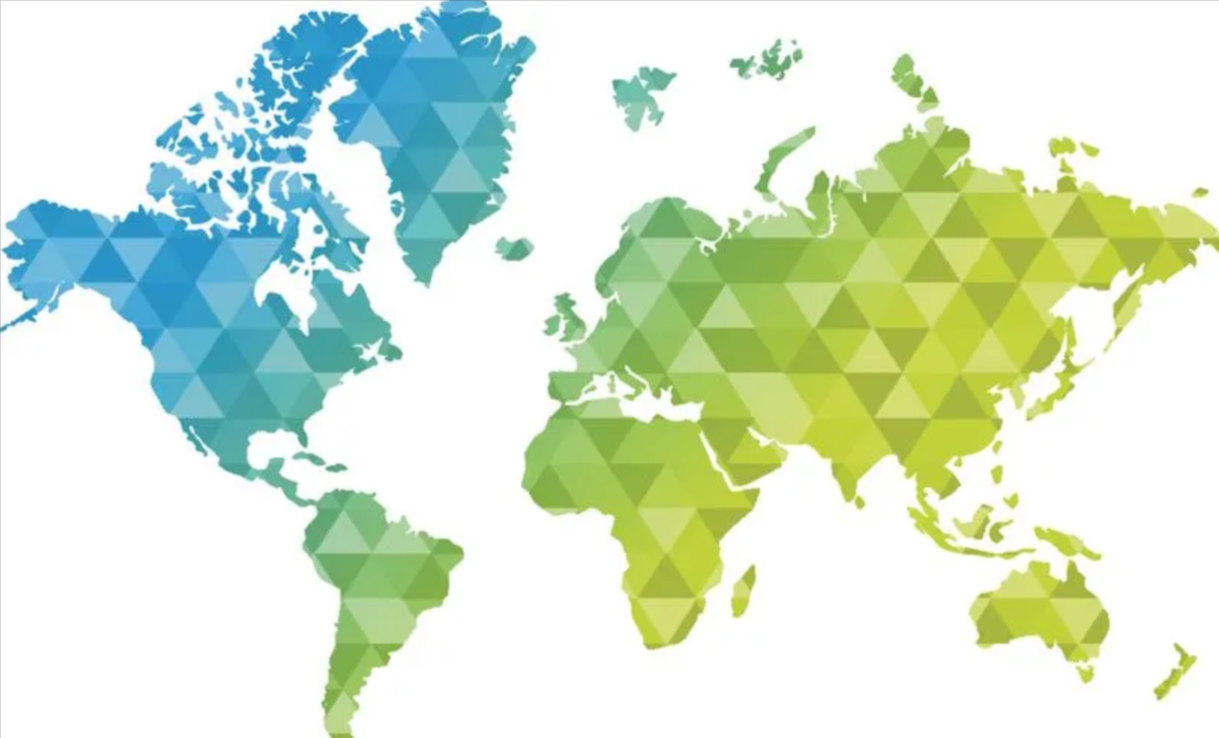
Data geometris merupakan bagian penting dari proses administrasi perpajakan di Coretax. Ketika Wajib Pajak melakukan pendaftaran atau memperbarui informasi, sistem meminta penandaan lokasi pada peta agar alamat dapat diverifikasi secara akurat. Pemahaman mengenai cara mengisi data ini membantu proses registrasi menjadi lebih lancar serta mengurangi potensi kesalahan yang sering terjadi.
Apa itu Data Geometri pada Coretax?
Data geometri di Coretax merujuk pada data lokasi geografis berupa koordinat titik (latitude/longitude), biasa disebut data geometris atau geotagging. Saat mengisi alamat dalam formulir pendaftaran atau perubahan data WP (wajib pajak), pengguna diminta menandai lokasi pada peta agar alamat bisa direkam secara akurat dalam sistem. Fitur ini dihadirkan sebagai bagian dari mekanisme geotagging di Coretax.
Fungsi Data Geometris
Data geometris memiliki beberapa fungsi penting:
Baca juga: Cara Buat dan Pisah NPWP Suami Istri di Coretax Secara Online
Cara Mengisi Data Geometris NPWP Online pada Coretax
Saat mendaftar NPWP secara online di Coretax dan mengisi alamat:
Contoh Data Geometris NPWP pada Coretax
Sebagai ilustrasi: alamat “Jalan Mawar, Kelurahan Melati, Kecamatan …, Kota Jakarta” bisa dikombinasikan dengan titik koordinat (misalnya latitude –6.200, longitude 106.816). Titik peta ini yang menjadi data geometris.
Dalam sistem Coretax, data ini akan disimpan sebagai geometris, bukan hanya alamat teks, sehingga apabila dilakukan verifikasi peta, lokasi bisa dicek secara lebih akurat.
Baca juga: Cara Lapor SPT Tahunan Pribadi Suami Istri di Coretax: Digabung, PH, MT
Cara Cek Data Geometris di Coretax
Untuk mengecek apakah data geometris sudah tersimpan dengan benar:
Kenapa Data Geometris Coretax Tidak Muncul atau Error?
Ada beberapa alasan mengapa data geometris atau peta tidak muncul saat Anda mencoba menandai alamat di Coretax:
Data geometris di Coretax adalah fitur penting untuk memastikan keakuratan alamat Wajib Pajak melalui peta dan koordinat. Dengan mengisinya dengan benar saat registrasi atau perubahan data, Anda membantu sistem DJP memetakan lokasi dengan tepat, memperkecil risiko kesalahan alamat.
Namun, karena fitur ini bergantung pada peta, koneksi internet, dan konsistensi data alamat, terkadang data geometris bisa tidak muncul atau error, sehingga diperlukan ketelitian dalam pengisian, serta pengecekan ulang jika terjadi masalah.
Pemahaman mengenai pengisian dan pengecekan data geometris sangat membantu kelancaran proses registrasi maupun pembaruan data di Coretax. Jika Anda memerlukan dukungan profesional untuk memastikan seluruh proses perpajakan berjalan lebih efisien, MSM Consulting siap menjadi mitra terpercaya dalam setiap kebutuhan administrasi dan kepatuhan pajak Anda.
Hubungi MSM Consulting sekarang!